
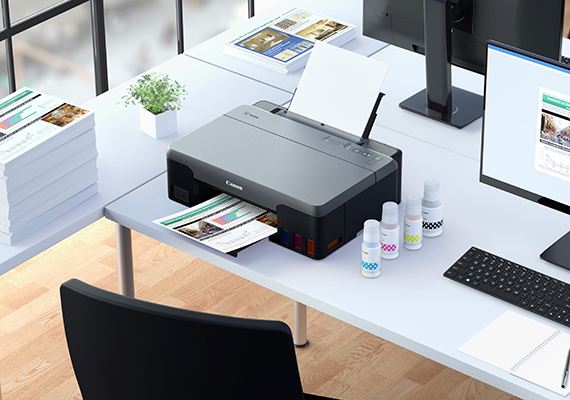
Langkah-langkah Sharing Printer. Printer yang hanya satu atau dua unit di sebuah kantor bukanlah masalah besar kok. Terutama apabila kantor tersebut memahami cara melakukan berbagi akses secara benar melalui sistem sharing printer yang stabil.
Banyak kantor yang sebenarnya memiliki kebutuhan cetak cukup tinggi, namun tetap dapat berjalan efisien karena memanfaatkan fitur sharing yang memungkinkan seluruh karyawan mengakses perangkat yang sama.
Kondisi ini menjadi semakin relevan ketika anggaran pengadaan alat terbatas, sehingga setiap perangkat harus dimaksimalkan pemakaiannya. Dengan memahami mekanisme berbagi akses printer, kantor dapat mempertahankan produktivitas tanpa harus menambah perangkat baru dalam jumlah besar.
Banyak orang belum mengetahui bahwa langkah-langkah sharing printer dapat diterapkan dengan sangat mudah menggunakan jaringan lokal yang sudah ada. Kami akan bagikan kepada Anda caranya.
Pernah dengar soal sharing printer? Ini pengertiannya
Sharing printer merupakan metode berbagi akses perangkat cetak melalui jaringan internal kantor, sehingga satu perangkat dapat digunakan bersama oleh banyak komputer. Sistem ini bekerja dengan memanfaatkan koneksi LAN atau Wi-Fi yang membuat printer terhubung secara permanen ke jaringan yang digunakan semua karyawan.
Dengan sistem ini, operasi harian tetap berjalan efisien meskipun printer hanya tersedia dalam jumlah minimal.
Selain itu, sharing printer membantu meningkatkan produktivitas karena mengurangi waktu tunggu. Setiap komputer yang telah terhubung dapat mengirim perintah cetak tanpa berpindah tempat sehingga alur kerja dapat berjalan lebih cepat dan tertata.
Mengapa sharing printer jadi solusi untuk keterbatasan alat
Banyak kantor mengalami keterbatasan perangkat cetak karena faktor anggaran atau ruang kerja yang tidak memungkinkan untuk menempatkan banyak printer. Pada kondisi tersebut, penggunaan sharing printer menjadi solusi yang sangat logis karena memungkinkan seluruh divisi tetap mengakses printer secara bersamaan.
Dengan menerapkan langkah-langkah sharing printer, kantor dapat memastikan setiap karyawan tetap memiliki akses cetak yang cepat walaupun tanpa membeli perangkat tambahan.
Selain efisiensi anggaran, penggunaan sharing printer juga memberikan kemudahan kontrol terhadap penggunaan tinta, kertas, dan maintenance perangkat.
Apakah sharing printer tidak membuat kerja printer melambat?
Banyak yang mengira bahwa sharing printer dapat membuat perangkat bekerja lebih lambat karena menerima banyak perintah dalam waktu bersamaan.
Anggapan tersebut kurang tepat karena printer modern telah didesain untuk menerima antrian cetak secara simultan tanpa mengurangi kecepatan kerja dasar. Proses antrian diatur oleh komputer atau server yang terhubung sehingga printer tetap bekerja stabil.
Selama jaringan kantor memiliki koneksi yang baik, proses sharing printer dapat berjalan tanpa hambatan berarti. Perangkat juga telah dilengkapi buffer memory yang cukup besar sehingga mampu memproses perintah yang masuk secara teratur.
Namun demikian, kapasitas printer tetap harus disesuaikan dengan volume kerja kantor agar tidak terjadi overload. Jika kantor mencetak dokumen berat setiap hari, printer laserjet dengan kecepatan tinggi menjadi pilihan terbaik.
Jenis printer yang cocok untuk sharing printing
Printer laserjet merupakan perangkat yang sangat ideal untuk sistem sharing printer karena memiliki kecepatan tinggi, hasil cetak yang tajam, serta durabilitas yang lebih baik dibandingkan printer inkjet. Laserjet mampu mencetak dokumen dalam jumlah besar dengan waktu yang lebih singkat sehingga cocok untuk dipakai banyak orang dalam satu jaringan.
Beberapa printer laserjet bahkan mendukung fitur network printing bawaan seperti LAN port atau Wi-Fi direct yang memudahkan instalasi sharing tanpa memerlukan komputer host. Fitur tersebut sangat membantu kantor yang ingin membangun sistem berbagi printer yang stabil dan mudah dikelola.
Cara setting printer dan komputer untuk sharing printer
Untuk melakukan sharing printer, langkah pertama adalah memastikan komputer atau printer telah terhubung ke jaringan kantor. Setelah itu, pilih perangkat printer pada menu Control Panel, kemudian aktifkan opsi sharing melalui tab Properties dan bagian Sharing. Berikan nama jaringan pada printer agar semua komputer dapat mengenalinya. Setelah konfigurasi selesai, seluruh komputer dalam jaringan dapat menambahkan printer tersebut melalui fitur Add Printer di masing-masing perangkat.
Proses ini biasanya hanya membutuhkan beberapa menit dan dapat dilakukan tanpa teknisi khusus. Namun, kantor tetap disarankan menggunakan konfigurasi jaringan yang stabil seperti LAN untuk menjaga kecepatan transfer data. Jika jaringan sudah kuat, proses cetak akan berjalan lancar tanpa kendala.
Kantor Anda butuh printer baru? Atau mau sewa di kami?
Multi Print menyediakan berbagai pilihan printer dari beragam merek ternama yang dapat digunakan untuk kebutuhan kantor kecil hingga perusahaan besar.
Kami juga menyediakan layanan sewa printer tanpa biaya sewa bulanan untuk mendukung operasional kantor yang ingin efisiensi maksimal. Dengan menggunakan perangkat dari Multi Print, kantor Anda dapat memastikan kualitas cetak terjamin serta layanan maintenance yang selalu siap membantu.
Hubungi sekarang juga
Jika kantor Anda membutuhkan printer baru atau membutuhkan konsultasi mengenai solusi sharing printer yang tepat, Multi Print siap membantu menyediakan perangkat terbaik.
Kami menyediakan solusi lengkap mulai dari pembelian printer, pemasangan perangkat, hingga layanan sewa printer tanpa biaya sewa.
Hubungi kami sekarang di 085174415351 untuk mendapatkan rekomendasi produk yang paling sesuai dengan kebutuhan operasional kantor Anda serta memastikan pekerjaan berjalan lancar setiap hari. Kami akan membantu Anda menerapkan langkah-langkah sharing printer secara tepat dan profesional.