
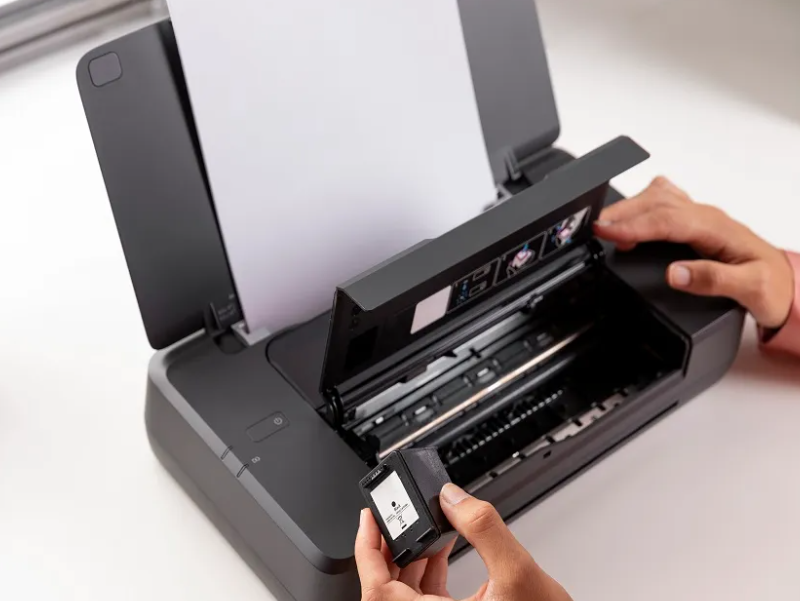
Cara test printer HP adalah salah satu langkah paling mendasar yang perlu dilakukan sebelum memulai proses pencetakan. Testing printer pada dasarnya merupakan teknik untuk mengukur seberapa siap mesin printer kita dalam menjalankan tugasnya — mulai dari kondisi tinta, kualitas head, hingga respons mekanis secara keseluruhan.
Proses ini menjadi sangat penting karena printer yang dipaksakan beroperasi dalam kondisi belum siap justru berisiko mengalami kerusakan yang lebih serius. Bayangkan jika tinta sudah mengering di bagian head, lalu Anda langsung mencetak dokumen penting tanpa pengecekan terlebih dahulu hasilnya bisa berupa cetakan yang berbaur, bergaris, atau bahkan menyebabkan kerusakan permanen pada print head.
Apakah Test Printer Disarankan Tiap Kali Mesin Hendak Digunakan?
Pertanyaan ini cukup sering muncul di kalangan pengguna printer rumahan maupun perkantoran. Jawabannya bergantung pada seberapa sering Anda menggunakan printer tersebut. Jika printer digunakan setiap hari secara aktif, maka test ringan seperti mencetak halaman uji coba tidak harus dilakukan setiap saat. Namun jika printer sudah lama tidak digunakan maka melakukan test sebelum pemakaian adalah langkah yang sangat disarankan.
Printer yang dibiarkan menganggur dalam waktu lama rentan terhadap pengeringan tinta di bagian nozzle. Kondisi ini, jika tidak diatasi lebih dulu, bisa menyebabkan hasil cetak yang tidak merata, bahkan memicu penyumbatan yang memerlukan proses cleaning berkali-kali. Jadi, khususnya untuk printer inkjet seperti seri HP DeskJet atau HP Ink Tank, sangat disarankan untuk melakukan pengecekan kondisi printer sebelum mulai mencetak setelah masa jeda yang cukup panjang.
Bagaimana Cara Melakukan Test Printer HP
Ada beberapa metode yang bisa digunakan untuk melakukan test printer HP, baik melalui panel printer secara langsung maupun melalui perangkat lunak di komputer. Berikut adalah cara-cara yang umum digunakan:
-
Mencetak Halaman Uji Coba (Test Page) dari Komputer
Cara paling umum adalah mencetak halaman uji coba melalui pengaturan printer di komputer. Pada Windows, buka Control Panel > Devices and Printers, klik kanan pada printer HP Anda, lalu pilih “Printer Properties” dan klik tombol “Print Test Page”. Halaman yang tercetak akan menampilkan informasi dasar printer sekaligus memperlihatkan apakah tinta dan proses mekanis berjalan normal.
-
Menggunakan Tombol pada Panel Printer HP
Sebagian besar printer HP memiliki fungsi cetak mandiri tanpa perlu terhubung ke komputer. Caranya adalah dengan menekan dan menahan tombol tertentu pada panel mesin — misalnya pada HP DeskJet, tekan tombol “Cancel” dan “Color Copy” secara bersamaan selama beberapa detik. Printer akan otomatis mencetak halaman diagnostik yang menampilkan pola warna dan kondisi nozzle.
-
Menggunakan HP Print and Scan Doctor
HP menyediakan aplikasi gratis bernama HP Print and Scan Doctor yang bisa diunduh langsung dari situs resmi HP. Aplikasi ini secara otomatis mendeteksi masalah pada printer Anda, mulai dari koneksi, driver, hingga kualitas cetak. Setelah menjalankan diagnosa, aplikasi akan memberikan rekomendasi solusi secara langsung. Ini adalah salah satu cara test printer HP yang paling komprehensif dan mudah digunakan.
-
Melakukan Nozzle Check melalui Software HP
Khusus untuk printer inkjet HP, pengecekan nozzle bisa dilakukan melalui HP Solution Center atau HP Smart App. Pilih opsi “Printer Maintenance” atau “Tools”, lalu klik “Print Nozzle Check Pattern”. Hasil cetakan berupa pola garis horizontal dan vertikal — jika ada garis yang putus atau tidak rata, berarti ada nozzle yang tersumbat dan perlu proses cleaning.
-
Pengecekan Alignment (Pelurusan Kepala Cetak)
Setelah penggantian kartrid atau jika hasil cetak tampak miring dan tidak presisi, lakukan alignment test. Melalui HP Smart App atau HP Solution Center, pilih opsi “Align Printer” dan ikuti instruksi yang muncul. Printer akan mencetak halaman alignment, dan pengguna diminta memilih pola terbaik untuk mengkalibrasi posisi head cetak.
Anda Mengalami Kendala Kerusakan Saat Testing Printer?
Jika saat melakukan test printer Anda justru menemukan masalah. Maka bisa dipastikan ada sesuatu yang tidak beres pada komponen printer Anda. Kegagalan saat testing bukan hal yang perlu dipandang sepele, karena bisa menjadi tanda awal dari kerusakan yang lebih serius jika dibiarkan.
Dalam situasi seperti ini, langkah paling bijak adalah segera membawa printer Anda ke tenaga ahli. Jangan mencoba membongkar atau memperbaiki sendiri jika Anda belum memiliki pengetahuan teknis yang memadai. Karena hal ini justru berisiko memperparah kerusakan dan menambah biaya perbaikan.
Kami hadir sebagai jasa service printer profesional yang siap membantu menangani berbagai kerusakan printer HP Anda. Dengan teknisi berpengalaman dan peralatan yang tepat, kami akan mendiagnosa dan memperbaiki printer Anda secara cepat, tepat, dan terpercaya. Kami melayani jasa service printer untuk wilayah Surabaya Raya dan Jabodetabek.
Untuk konsultasi kerusakan, silakan hubungi kami di: 085174415351