
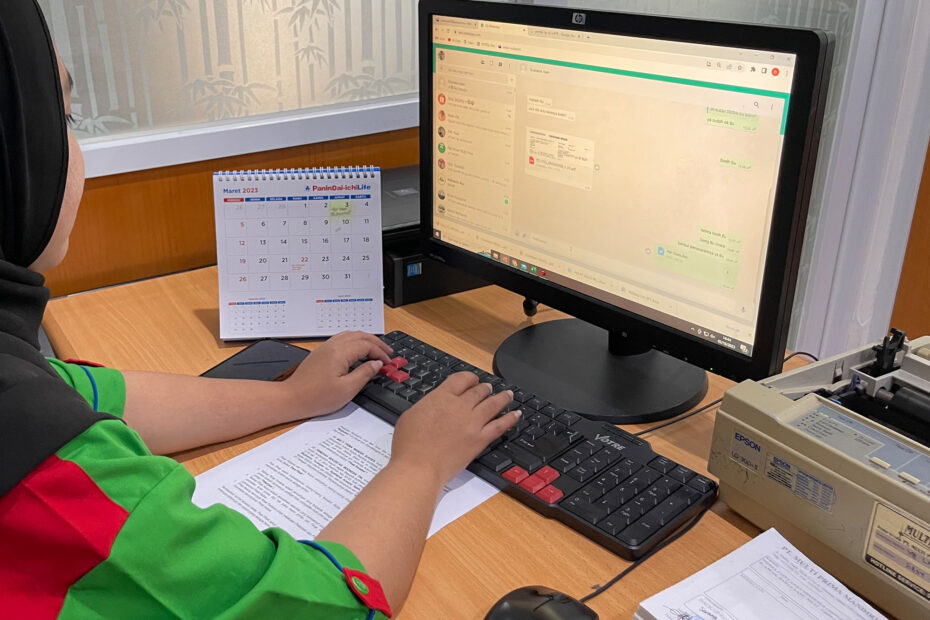
Printer yang tiba-tiba mogok, macet di tengah proses cetak, atau berjalan sangat lambat tentu bisa membuat frustasi. Terutama saat pekerjaan sedang mendesak. Salah satu solusi yang paling sering direkomendasikan oleh para teknisi adalah melakukan reset pada perangkat. Cara reset printer HP dikenal sebagai langkah yang cukup efektif untuk mengembalikan performa printer ke kondisi semula setelah mengalami gangguan teknis.
Namun, meski terdengar sederhana, reset printer tidak bisa dilakukan sembarangan. Ada prosedur yang perlu diikuti agar proses reset berjalan dengan benar dan tidak justru merusak perangkat. Setiap merk printer, termasuk HP, memiliki cara tersendiri dalam melakukan reset. Artikel ini akan membahas kapan sebaiknya reset dilakukan, hal-hal yang perlu diperhatikan, serta panduan lengkap cara reset printer HP Laserjet.
Kapan Harus Reset Printer?
Tidak semua masalah pada printer memerlukan reset. Ada kondisi-kondisi tertentu yang menjadi tanda bahwa printer Anda memang perlu direset. Berikut beberapa situasi yang umumnya mengindikasikan perlunya dilakukan reset:
- Printer tidak merespons perintah cetak meskipun sudah terhubung dengan komputer dengan benar.
- Muncul pesan error berulang pada layar printer atau komputer yang tidak hilang meski sudah di-restart.
- Printer terasa sangat lambat atau bahkan berhenti di tengah proses cetak tanpa alasan yang jelas.
- Setelah mengganti tinta atau toner, printer tidak mendeteksi kartrid baru yang terpasang.
Jika Anda mengalami satu atau beberapa kondisi di atas, reset bisa menjadi solusi awal yang layak dicoba sebelum membawa printer ke tempat servis.
Hal yang Harus Diperhatikan Sebelum Reset Printer
Sebelum melakukan reset, ada beberapa hal penting yang wajib Anda perhatikan agar prosesnya berjalan lancar dan tidak menimbulkan masalah baru:
- Cadangkan pengaturan penting: Beberapa printer menyimpan konfigurasi jaringan, preferensi cetak, dan pengaturan lainnya. Catat atau foto layar pengaturan tersebut sebelum melakukan reset karena semuanya akan kembali ke default.
- Pastikan daya stabil: Jangan pernah melakukan reset saat daya listrik tidak stabil. Proses reset yang terganggu di tengah jalan dapat merusak firmware printer.
- Kenali jenis reset yang diperlukan: Ada dua jenis reset umum pada printer HP, yaitu Soft Reset (sekadar me-restart sistem tanpa menghapus data) dan Hard Reset atau Factory Reset (mengembalikan semua pengaturan ke kondisi pabrik). Pilih yang sesuai dengan kebutuhan Anda.
- Perbarui driver setelah reset: Setelah reset selesai, disarankan untuk memperbarui atau menginstal ulang driver printer di komputer agar perangkat dapat terdeteksi dengan baik.
- Periksa garansi: Jika printer masih dalam masa garansi, pertimbangkan untuk menghubungi pusat layanan resmi HP terlebih dahulu sebelum melakukan reset sendiri.
Cara Melakukan Reset Printer HP Laserjet
Printer HP Laserjet adalah salah satu jenis printer yang paling banyak digunakan, baik di kantor maupun di rumah. Berikut adalah cara reset printer HP Laserjet yang bisa Anda ikuti secara bertahap:
Soft Reset (Restart Sistem)
- Tekan tombol daya (power) untuk mematikan printer.
- Cabut kabel daya dari stopkontak dan dari bagian belakang printer.
- Tunggu selama kurang lebih 60 detik.
- Pasang kembali kabel daya dan nyalakan printer.
- Tunggu hingga printer selesai melakukan inisialisasi dan siap digunakan.
Soft reset ini cukup untuk mengatasi gangguan ringan seperti printer hang atau tidak merespons sementara.
Factory Reset (Reset ke Pengaturan Pabrik)
- Nyalakan printer dan tunggu hingga berada dalam kondisi siap (ready).
- Masuk ke menu Setup atau Pengaturan melalui panel kontrol pada printer.
- Pilih menu Service atau Layanan, kemudian cari opsi Restore Factory Settings atau Kembalikan Pengaturan Pabrik.
- Konfirmasi pilihan Anda dengan menekan OK atau Yes.
- Printer akan melakukan proses reset secara otomatis dan akan restart dengan sendirinya.
- Setelah restart selesai, lakukan konfigurasi ulang sesuai kebutuhan Anda.
Catatan: Langkah-langkah di atas dapat sedikit berbeda tergantung pada seri HP Laserjet yang Anda gunakan. Untuk seri tertentu, cara reset printer HP dapat dilakukan melalui halaman web printer yang diakses melalui browser dengan memasukkan alamat IP printer.
Apakah Reset Printer Menjadi Satu-satunya Solusi?
Jawabannya adalah tidak. Reset memang dapat menjadi langkah awal yang membantu, tetapi bukan satu-satunya solusi untuk semua masalah printer. Ada beberapa alternatif lain yang bisa dicoba sebelum atau sesudah melakukan reset, antara lain:
- Membersihkan head printer secara berkala untuk mencegah tinta mengering dan menyumbat.
- Memperbarui driver printer ke versi terbaru yang dikeluarkan oleh HP.
- Mengganti kartrid tinta atau toner yang sudah habis atau rusak.
- Membersihkan roller penggulung kertas yang kotor atau aus.
- Memeriksa koneksi kabel atau jaringan Wi-Fi yang digunakan printer.
Jika setelah melakukan reset dan berbagai langkah di atas printer masih bermasalah, kemungkinan besar ada kerusakan pada komponen hardware yang memerlukan penanganan dari teknisi berpengalaman.
Butuh Tempat Service Printer yang Kredibel?
Jika printer Anda masih bermasalah meski sudah mencoba berbagai cara di atas, saatnya mempercayakan perawatan dan perbaikannya kepada tenaga ahli. Langsung saja kunjungi Multi Print layanan servis printer profesional yang melayani area Jakarta dan Surabaya. Multi Print siap membantu printer Anda kembali bekerja optimal.
Untuk Selengkapnya Hubungi di Sini!
Jangan biarkan printer ngadat menghambat produktivitas Anda. Segera konsultasikan masalah printer Anda bersama kami!
Hubungi kami sekarang: 085174415351
Tim kami siap memberikan solusi terbaik untuk semua kebutuhan service printer Anda. Jangan ragu untuk menghubungi kami kapan saja!