
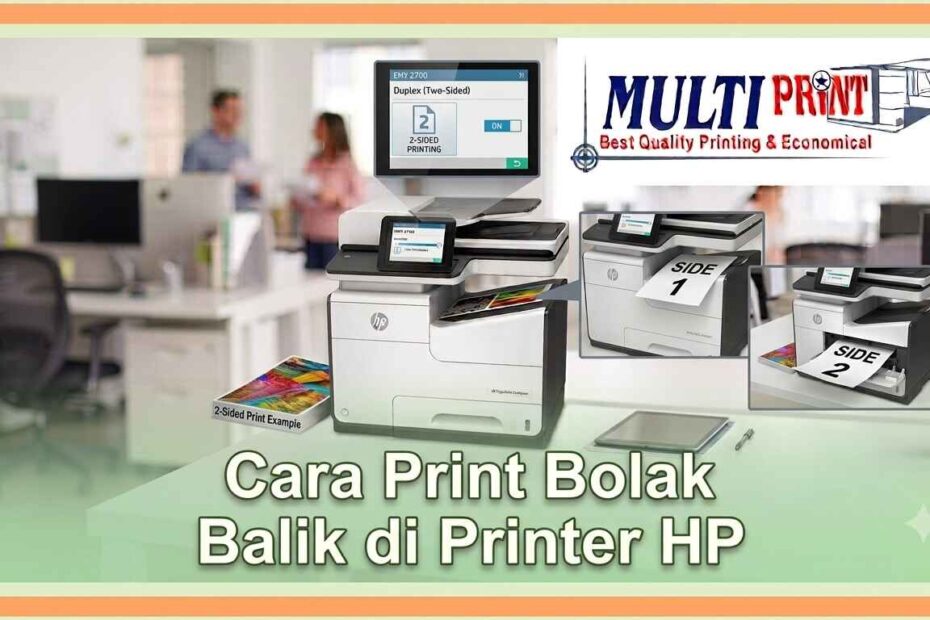
Sebenarnya, cara print bolak-balik bisa dilakukan di printer apa saja tidak hanya di printer HP. Ini bukan fitur eksklusif printer mahal. Bahkan printer rumahan biasa pun bisa melakukannya. Jadi, cara print bolak balik di printer hp sebenarnya cukup umum. Banyak kantor sudah menerapkannya sejak lama. Tujuannya jelas, yaitu menghemat kertas dan biaya cetak.
Namun, masalahnya justru muncul di printer canggih. Semakin banyak fitur, kadang pengaturannya makin membingungkan. Banyak pekerja kantor kesulitan menemukan opsi ini. Padahal, letaknya sebenarnya cukup sederhana. Nah, artikel ini akan membahas caranya secara lengkap. Supaya kamu tidak lagi bingung mengaturnya.
Berkenalan dengan Duplex Printing dan Mengapa Ia Efisien
Duplex printing adalah istilah resmi untuk cetak bolak-balik. Fitur ini mencetak dokumen di dua sisi kertas. Prosesnya bisa otomatis atau manual, tergantung tipe printer. Printer otomatis akan membalik kertas sendiri. Sementara printer manual meminta kita membalik kertas. Keduanya sama-sama menghasilkan dokumen dua sisi.
Efisiensinya cukup jelas terlihat. Penggunaan kertas bisa berkurang hingga separuh. Biaya operasional kantor pun ikut menurun. Selain itu, dokumen jadi lebih ringkas dan mudah dibawa. Tumpukan kertas di meja kerja juga berkurang. Bagi kantor yang peduli lingkungan, ini juga langkah positif. Mengurangi konsumsi kertas berarti mengurangi limbah kertas.
Prinsip Utama Print Bolak-Balik (Duplex Printing)
Prinsipnya sebenarnya sederhana. Printer mencetak satu sisi kertas terlebih dahulu. Setelah itu, kertas dibalik secara otomatis atau manual. Baru kemudian sisi kedua ikut tercetak. Yang perlu diperhatikan adalah orientasi pembalikan kertas. Ada dua jenis, yaitu balik sisi panjang dan balik sisi pendek. Pilihan ini memengaruhi arah baca dokumen nantinya. Pastikan memilih orientasi sesuai jenis dokumen yang dicetak.
Cara Duplex Printing pada Printer HP
Berikut langkah menerapkan cara print bolak balik di printer hp. Pertama, buka dokumen yang ingin dicetak. Lalu klik menu “Print” seperti biasa. Cari opsi “Printer Properties” atau “Preferences”. Masuk ke tab “Finishing” atau “Layout”. Di sana ada pilihan “Print on Both Sides”. Centang opsi tersebut untuk mengaktifkannya. Pilih juga arah pembalikan kertas yang diinginkan. Setelah itu, klik “OK” dan mulai mencetak.
Jika printer HP belum mendukung mode otomatis, jangan khawatir. Kamu tetap bisa melakukannya secara manual. Caranya, cetak dulu halaman ganjil saja. Setelah itu, balik kertas sesuai instruksi di layar. Lalu cetak halaman genap di sisi sebaliknya. Prosesnya memang sedikit lebih ribet. Namun hasilnya tetap sama, dokumen dua sisi rapi.
Hal yang Harus Dihindari Ketika Print Bolak-Balik
Ada beberapa kesalahan umum yang perlu dihindari. Pertama, jangan gunakan kertas terlalu tipis. Kertas tipis mudah tembus tinta ke sisi lain. Kedua, hindari mencetak gambar penuh di kedua sisi. Ini bisa membuat hasil cetak terlihat buram. Ketiga, jangan buru-buru menumpuk kertas setelah dicetak. Beri jeda agar tinta benar-benar kering. Terakhir, pastikan pengaturan orientasi sudah benar sejak awal. Kesalahan orientasi bisa membuat dokumen terbalik saat dibaca.
Mencegah Tinta Merembes Saat Print Bolak-Balik
Rembesan tinta memang jadi masalah umum. Salah satu solusinya adalah memakai printer LaserJet. Printer ini menggunakan teknologi toner, bukan tinta cair. Toner bekerja dengan proses panas saat mencetak. Hasilnya, cetakan lebih cepat kering dan tidak merembes. Ini membuat LaserJet lebih cocok untuk cetak dua sisi.
Selain itu, ada cara lain yang bisa dicoba. Gunakan kertas dengan gramasi lebih tebal. Kertas 80 gsm biasanya lebih aman dipakai. Atur juga kualitas cetak ke mode standar. Hindari mode kualitas tertinggi untuk dokumen dua sisi. Beri jeda waktu sebelum membalik kertas secara manual. Simpan kertas hasil cetak di tempat kering. Cara-cara ini bisa mengurangi risiko rembesan secara signifikan.
Menerapkan cara print bolak balik di printer hp memang butuh sedikit penyesuaian. Namun manfaatnya jauh lebih besar dibanding usahanya. Kantor jadi lebih hemat kertas setiap bulan. Proses kerja pun jadi lebih rapi dan efisien. Apalagi jika didukung printer yang tepat.
Sayangnya, tidak semua printer cocok untuk kebutuhan ini. Printer yang sudah tua kadang hasilnya kurang maksimal. Toner atau tinta yang kurang berkualitas juga berpengaruh. Jadi, memilih perangkat yang tepat itu penting. Menguasai caranya saja belum cukup tanpa mesin yang mumpuni.
Ingin Menyewa Printer HP atau Beli Toner?
Langsung saja hubungi Multi Print sekarang juga. Kami melayani sewa printer untuk area Jakarta dan Surabaya. Skema sewa kami fleksibel sesuai kebutuhan kantor Anda. Selain itu, kami juga menjual toner berkualitas tinggi. Penjualan toner kami bisa dikirim ke seluruh Indonesia. Cocok untuk kantor, warnet, hingga usaha percetakan.
Tidak perlu repot mencari printer yang pas sendiri. Kami siap membantu memilihkan solusi terbaik untuk Anda. Baik untuk cetak dua sisi maupun kebutuhan cetak lainnya. Toner berkualitas juga menjamin hasil cetak lebih tahan lama.
Buruan hubungi kami sebelum kehabisan slot sewa bulan ini. Konsultasikan kebutuhan printer dan toner kantor Anda. Hubungi nomor 085174415351 untuk informasi lengkap. Tim kami siap membantu dengan cepat dan ramah. Percayakan kebutuhan cetak kantor Anda pada Multi Print. Untuk melihat layanan sewa printer kami silahkan cek di link berikut ini printer Surabaya.