
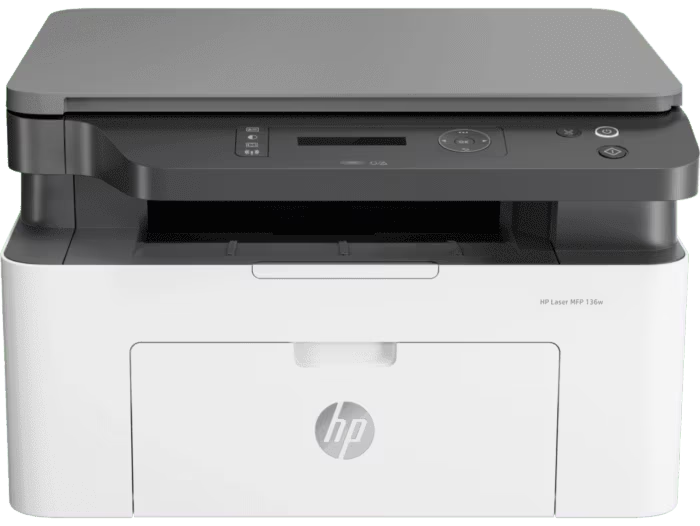
Cara melihat IP Printer sering kali menjadi pertanyaan pertama ketika printer tidak terdeteksi di jaringan atau saat Anda ingin menghubungkannya ke komputer baru. Banyak pengguna panik ketika printer tidak bisa mencetak, padahal permasalahannya hanya karena alamat IP berubah atau belum diketahui. Dalam praktik di lapangan, kendala ini cukup umum, terutama pada printer yang digunakan bersama dalam satu kantor.
Sebagai teknisi dan konsultan printer, saya sering menemui kasus di mana printer sebenarnya dalam kondisi baik, namun gagal terkoneksi karena pengguna tidak memahami pengaturan jaringan dasarnya. Baik Anda yang sedang mengalami gangguan koneksi maupun yang sedang mempertimbangkan membeli atau menyewa printer baru, memahami IP printer adalah langkah fundamental yang tidak boleh diabaikan.
Kegunaan Nomor IP Pada Printer
Nomor IP (Internet Protocol) pada printer berfungsi sebagai alamat identitas perangkat dalam sebuah jaringan. Tanpa IP yang jelas, printer tidak akan dapat berkomunikasi dengan komputer, laptop, maupun server.
Untuk Mengkoneksikan dengan Jaringan
IP printer memungkinkan perangkat tersebut terhubung ke jaringan LAN maupun WiFi. Pada printer modern seperti seri LaserJet dari brand populer, pengaturan IP bisa dilakukan secara otomatis (DHCP) maupun manual (static IP). Tanpa mengetahui IP-nya, komputer tidak akan bisa mendeteksi printer tersebut.
Sebagai Identitas Perangkat
Dalam satu kantor bisa terdapat lebih dari satu printer. Nomor IP menjadi pembeda utama antar perangkat. Ini penting terutama pada kantor skala menengah dan besar yang menggunakan beberapa printer jaringan sekaligus.
Untuk Menginstall Driver
Saat menginstal driver printer melalui metode “Add Printer via TCP/IP”, sistem akan meminta alamat IP printer. Di sinilah pentingnya memahami cara melihat IP Printer agar proses instalasi berjalan lancar tanpa hambatan.
Untuk Troubleshooting
Ketika printer offline, tidak merespons, atau sering terputus, pengecekan IP menjadi langkah awal diagnosis. Banyak kasus printer tidak bisa mencetak karena IP berubah akibat restart router atau konflik jaringan.
Cara Mengetahui IP Printer dari Hardware
Metode hardware berarti Anda melihat langsung melalui panel atau fisik printer itu sendiri. Cara ini paling cepat dan tidak memerlukan komputer tambahan.
Pada printer dengan layar LCD seperti seri LaserJet kelas menengah ke atas, Anda cukup masuk ke menu Network Settings atau Wireless Settings, lalu pilih opsi View Network Configuration. Di sana akan tertera IPv4 Address yang biasanya berbentuk angka seperti 192.168.1.10.
Beberapa merek memiliki pendekatan berbeda:
- Pada printer entry-level yang tidak memiliki layar, Anda bisa menekan dan menahan tombol tertentu (biasanya tombol Resume atau Cancel) selama beberapa detik untuk mencetak Network Configuration Page. Di lembar tersebut tercantum alamat IP.
- Pada printer dengan panel touchscreen, menu biasanya lebih intuitif, cukup masuk ke Settings → Network → TCP/IP.
- Printer bisnis kelas enterprise bahkan menyediakan tombol khusus untuk mencetak laporan konfigurasi jaringan secara langsung.
Perbedaan utama antar merek biasanya terletak pada navigasi menu dan istilah yang digunakan. Ada yang menuliskan “TCP/IP”, ada yang menggunakan “IPv4 Configuration”, dan ada pula yang langsung menyebut “IP Address”.
Jika printer Anda baru dibeli atau disewa dan belum pernah dikonfigurasi, biasanya IP masih dalam mode otomatis (DHCP). Maka penting memastikan router aktif dan jaringan stabil.
Cara Mengecek IP Printer Lewat Software
Selain melalui hardware, cara melihat IP Printer juga bisa dilakukan melalui software di komputer. Metode ini cocok jika printer sudah pernah terhubung sebelumnya.
Di sistem operasi Windows, Anda dapat membuka:
Control Panel -> Devices and Printers -> Klik kanan printer -> Printer Properties -> Tab Ports.
Pada kolom tersebut akan terlihat alamat IP yang digunakan printer.
Metode software ini sangat efektif ketika printer tidak memiliki layar atau sulit diakses secara fisik.
Contoh IP Printer
Agar lebih jelas, berikut contoh IP printer dalam jaringan lokal:
- 192.168.1.5
- 192.168.0.25
- 10.0.0.15
Angka-angka tersebut menunjukkan alamat dalam jaringan privat. Biasanya IP printer berada dalam rentang yang sama dengan komputer Anda. Jika komputer menggunakan 192.168.1.2, maka printer kemungkinan berada di 192.168.1.xxx.
Memahami format penomoran IP Adress ini membantu Anda lebih cepat dalam proses identifikasi maupun konfigurasi.
Ingin Sewa atau Beli Printer Kualitas Terbaik?
Jika Anda sering mengalami kendala jaringan, printer offline, atau ingin upgrade ke printer laserjet terbaru dengan fitur network yang lebih stabil, kami di Multi Print siap membantu. Kami menyediakan layanan sewa printer dan jual printer laserjet berkualitas terbaik dan terbaru.
Sebagai penyedia solusi printer profesional, kami tidak hanya menjual alat, tetapi juga memastikan instalasi jaringan, setting IP, serta konfigurasi berjalan optimal. Jadi Anda tidak perlu pusing lagi memikirkan cara melihat IP Printer atau menangani masalah koneksi.
Untuk pemesanan maupun konsultasi, silakan hubungi kami di 085174415351.
Tim Multi Print siap melayani Anda untuk memilih printer terbaik sekaligus memastikan instalasi jaringan berjalan tanpa kendala. Bersama Multi Print, solusi printer jadi lebih mudah dan profesional.