
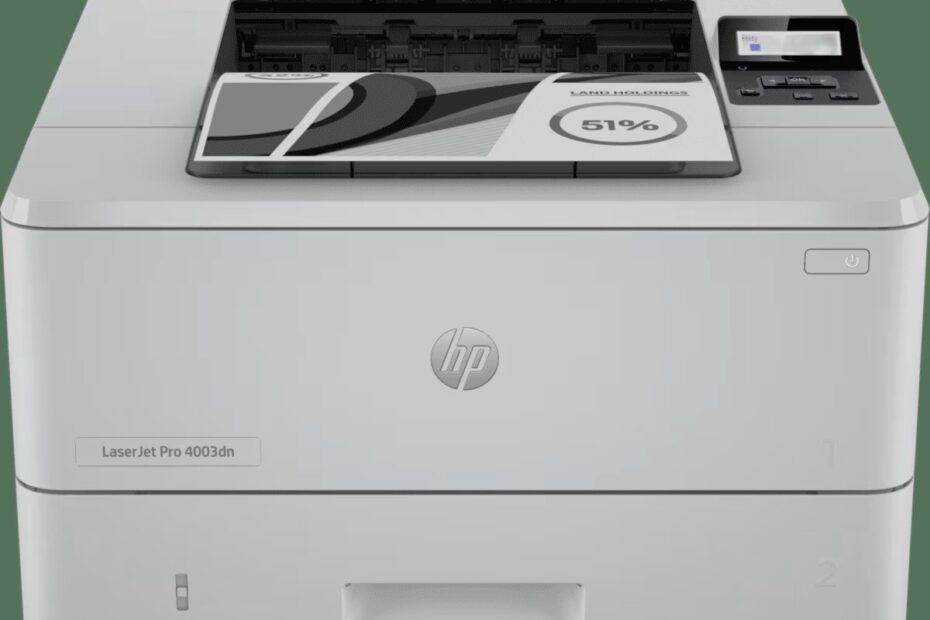
Proses cetak mencetak sebenarnya hampir tidak ada masalah berarti di sebuah kantor. Namun masalah lalu muncul ketika jumlah karyawan cukup banyak dan posisi meja kerja saling berjauhan. Tidak jarang karyawan harus berjalan ke komputer tertentu yang terhubung dengan printer, atau bahkan bergantian menggunakan satu komputer untuk mencetak dokumen. Situasi seperti ini tentu membuat pekerjaan menjadi kurang efisien. Di sinilah mengetahui cara connect printer wifi menjadi solusi yang semakin banyak diterapkan di lingkungan kerja.
Printer yang terhubung ke jaringan memungkinkan setiap karyawan mencetak dokumen langsung dari laptop mereka masing-masing. Tanpa harus berpindah tempat atau menunggu giliran, dokumen dapat langsung dikirim ke printer melalui jaringan WiFi kantor. Sistem ini membuat alur kerja menjadi lebih cepat dan praktis. Namun bagi sebagian orang, proses menghubungkan printer ke jaringan masih terasa membingungkan. Oleh karena itu, penting untuk memahami bagaimana sistem printer WiFi bekerja serta langkah-langkah yang diperlukan agar printer bisa digunakan oleh seluruh perangkat di kantor.
Berkenalan dengan Printer WiFi yang Mulai Populer
Printer WiFi adalah jenis printer yang dapat terhubung ke jaringan nirkabel kantor melalui router atau access point. Dengan koneksi ini, printer tidak lagi bergantung pada satu komputer tertentu. Semua perangkat yang berada dalam jaringan yang sama dapat mengakses printer tersebut.
Teknologi ini mulai populer terutama di kantor-kantor besar. Lingkungan kerja dengan banyak divisi dan ruangan sering kali membutuhkan sistem pencetakan yang fleksibel. Jika menggunakan printer dengan kabel USB biasa, maka hanya satu komputer yang bisa menggunakannya secara langsung. Akibatnya, pekerjaan menjadi kurang efisien.
Sebaliknya, printer WiFi memungkinkan banyak perangkat terhubung secara bersamaan. Karyawan di ruangan berbeda tetap bisa mencetak dokumen ke printer yang sama tanpa harus berpindah meja kerja. Selain menghemat waktu, sistem ini juga membuat pengelolaan perangkat kantor menjadi lebih rapi.
Spesifikasi Printer yang Bisa untuk Penautan (via WiFi)
Tidak semua printer memiliki fitur koneksi WiFi. Oleh karena itu, sebelum menerapkan sistem ini di kantor, penting untuk memastikan bahwa printer yang digunakan memang mendukung jaringan nirkabel.
Beberapa spesifikasi yang biasanya dimiliki printer WiFi antara lain:
- Modul WiFi bawaan
Printer memiliki komponen wireless internal yang memungkinkan perangkat terhubung ke jaringan tanpa kabel.
- Dukungan jaringan LAN atau WiFi Direct
Beberapa printer juga menyediakan opsi LAN kabel selain WiFi, sehingga lebih fleksibel untuk berbagai kebutuhan jaringan kantor.
- Dukungan sistem operasi
Printer modern biasanya kompatibel dengan berbagai sistem operasi seperti Windows, macOS, dan bahkan perangkat mobile.
Dengan memastikan spesifikasi tersebut tersedia, proses cara connect printer wifi biasanya akan menjadi jauh lebih mudah dan cepat dilakukan.
Cara Setting Printer WiFi Agar Bisa Digunakan dalam Jaringan
Setelah memastikan printer mendukung koneksi nirkabel, langkah berikutnya adalah menghubungkannya ke jaringan kantor. Proses ini biasanya dilakukan sekali saja saat instalasi awal.
Berikut langkah umum yang dilakukan oleh teknisi printer:
- Pertama, nyalakan printer dan masuk ke menu pengaturan jaringan pada panel printer.
- Kedua, pilih opsi koneksi WiFi dan cari jaringan kantor yang tersedia.
- Ketiga, masukkan password jaringan WiFi agar printer dapat terhubung ke router.
- Keempat, setelah terhubung, printer biasanya akan mendapatkan alamat IP dari jaringan.
Alamat IP inilah yang nantinya digunakan komputer untuk menemukan printer dalam jaringan. Setelah langkah ini selesai, printer sebenarnya sudah siap digunakan oleh perangkat lain yang berada dalam jaringan yang sama.
Cara Menautkan Laptop Kita ke Printer WiFi
Setelah printer berhasil masuk ke jaringan, langkah berikutnya adalah menautkan laptop atau komputer karyawan ke printer tersebut. Proses ini juga cukup sederhana.
Pengguna hanya perlu membuka menu Add Printer pada sistem operasi komputer. Setelah itu komputer akan melakukan pencarian perangkat printer yang tersedia di jaringan. Jika printer sudah terhubung dengan benar, nama printer akan muncul dalam daftar perangkat.
Pengguna kemudian tinggal memilih printer tersebut dan menginstal driver yang dibutuhkan. Setelah proses instalasi selesai, laptop sudah dapat langsung digunakan untuk mencetak dokumen. Dengan memahami cara connect printer wifi seperti ini, setiap karyawan dapat mengakses printer kantor dengan jauh lebih praktis.
Ingin Membeli atau Menerapkan Printer WiFi di Kantor Anda?
Sistem printer jaringan memang memberikan banyak keuntungan bagi kantor. Namun proses instalasi dan pengaturannya terkadang memerlukan pengalaman teknis agar jaringan tetap stabil dan semua perangkat dapat terhubung dengan baik.
Jika Anda berencana membeli atau menerapkan printer WiFi di kantor, sebaiknya konsultasikan terlebih dahulu dengan penyedia yang berpengalaman. Untuk berkonsultasi soal kebutuhan printer kantor, Anda dapat langsung menghubungi Multi Print. Jika Anda berada di Surabaya atau Jakarta, tim kami siap membantu penyediaan printer sekaligus proses instalasinya di kantor Anda. Tidak harus membeli melainkan juga bisa dengan sewa printer di Multi Print dengan budget yang terjangkau.
Hubungi kami untuk informasi lebih lanjut di 085174415351.