
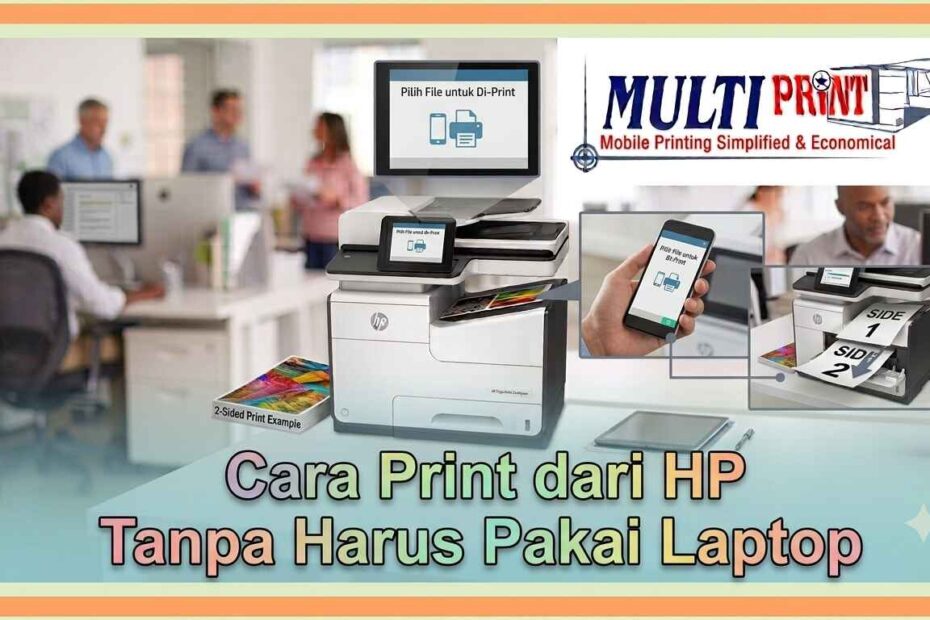
Jam kerja kantor kadang ada fasenya ribet dan sibuk. Rapat datang beruntun tanpa jeda. Tugas menumpuk di meja kerja. Kadang kita butuh cetak dokumen mendadak. Sayangnya laptop tak selalu ada di tangan. Di sinilah cara print dari HP jadi solusi. Ponsel pintar kini bisa gantikan laptop. Tinggal buka file, lalu kirim ke printer. Praktis, cepat, dan hemat waktu kerja.
Sayangnya, tidak semua printer bisa terhubung ke handphone. Sebagian model lawas belum punya fitur ini. Alhasil banyak orang masih bingung caranya. Printer harus punya teknologi nirkabel tertentu. Kalau tidak, handphone takkan bisa terkoneksi. Lalu, bagaimana solusinya bila situasi mendesak? Artikel ini akan bahas tuntas semuanya. Mulai dari alasan, kelebihan, hingga langkah praktis.
Mengapa Perlu Print dari HP
Mobilitas kerja zaman sekarang makin tinggi. Banyak karyawan kerja sambil bepergian ke luar. Laptop kadang tertinggal atau baterainya habis. HP selalu ada, hampir tak pernah lepas dari genggaman. Maka mencetak dokumen lewat ponsel jadi solusi cerdas.
Selain praktis, cara ini juga hemat waktu. Anda tak perlu buka laptop, tunggu loading lama. Cukup ambil handphone Anda, buka file, langsung cetak. Situasi mendesak pun bisa teratasi dengan cepat. Apalagi bila Anda sedang di luar kantor. Rapat klien, kunjungan lapangan, atau sekadar dinas luar. Semua bisa tetap produktif tanpa laptop di tangan.
Artikel ini akan membahas mengenai Cara print dari HP ke printer tanpa kabel. Karena dengan cara wireless ini, mengeprint dari HP menjadi lebih mudah
Kelebihan dan Kekurangan Ngeprint dari HP
Setiap teknologi tentu punya sisi plus minus. Ngeprint dari HP juga tak terkecuali dari itu. Dari sisi kelebihan, prosesnya jauh lebih ringkas. Anda tak perlu bawa perangkat tambahan ke mana-mana. Baterai HP pun umumnya lebih tahan lama. Koneksi juga lebih fleksibel lewat WiFi atau Bluetooth. Banyak aplikasi pendukung memudahkan proses pengeditan file.
Namun, ada juga beberapa kekurangan yang perlu dicatat. Tidak semua printer mendukung koneksi langsung dari HP. Layar kecil membuat proses edit dokumen agak sulit. Beberapa format file kadang tidak terbaca sempurna. Koneksi nirkabel juga rentan gangguan sinyal kantor. Meski begitu, kelebihannya tetap lebih besar bagi pekerja.
Printer yang Kompatibel untuk Ngeprint dari HP
Printer laserjet dari HP jadi pilihan populer di kantor. Kualitas cetaknya tajam dan tahan lama. Lalu di zaman sekarang sudah tidak musimnya lagi menerapkan Cara print dari hp lewat Bluetooth. Sebab sudah banyak printer canggih yang memungkinkan kita ngeprint lewat jaringan WIFI yang sama.
Berikut beberapa printer yang kompatibel untuk ngeprint lewat HP:
HP LaserJet Pro M15w — Printer ini ringkas dan mendukung koneksi WiFi Direct. Cocok untuk kantor kecil dengan mobilitas tinggi.
HP LaserJet Pro MFP M148fdw — Printer ini punya fitur scan dan fax sekaligus. Kompatibel dengan aplikasi HP Smart di ponsel. Cocok untuk kebutuhan kantor yang lebih kompleks.
HP Color LaserJet Pro M283fdw — Printer ini mendukung cetak warna berkualitas tinggi. Fitur konektivitas nirkabelnya lengkap dan stabil. Pilihan tepat untuk kebutuhan presentasi dan dokumen visual.
Ketiga tipe ini sudah mendukung cara print dari HP secara langsung. Anda tinggal instal aplikasi resmi dari HP.
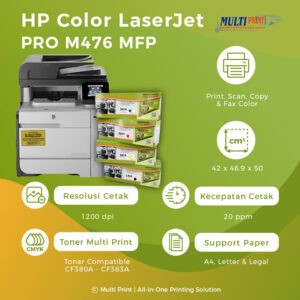
Salah satu Varian Printer yang Bisa Cetak dari Handphone
Teknologi Apa yang Memungkinkan Mencetak Langsung dari HP
Ada beberapa teknologi di balik kemudahan ini. Pertama, WiFi Direct yang hubungkan Handphone dan printer langsung. Tak perlu jaringan WiFi tambahan sebagai perantara. Kedua, teknologi cloud printing seperti Google Cloud Print. Meski kini sudah dihentikan, konsepnya masih dipakai. Ketiga, fitur AirPrint khusus pengguna perangkat Apple. Keempat, aplikasi resmi seperti HP Smart App. Aplikasi ini jembatani HP dengan printer secara otomatis. Semua teknologi ini mendukung cara print dari HP tanpa ribet.
Bagaimana Ngeprint dari HP secara Langsung
Berikut langkah lengkap yang bisa Anda ikuti:
- Pastikan printer Anda mendukung koneksi nirkabel.
- Unduh aplikasi HP Smart di handphone Anda. Aplikasi ini tersedia di Play Store dan App Store.
- Buka aplikasi, lalu hubungkan ke printer via WiFi. Pastikan printer dan HP berada di jaringan sama.
- Buka file yang ingin dicetak di handphone. Anda bisa gunakan Google Drive, WPS Office, atau Word. Aplikasi PDF reader juga bisa dipakai untuk dokumen PDF.
- Pilih menu cetak di aplikasi tersebut.
- Pilih printer yang sudah terhubung tadi.
- Atur jumlah halaman dan ukuran kertas.
- Tekan tombol cetak dan tunggu prosesnya. Dokumen pun akan tercetak tanpa perlu laptop.
Itulah cara print dari handphone yang bisa Anda praktikkan. Prosesnya sederhana asal printer sudah mendukung fitur ini.
Punya Masalah Printer, atau Ingin Ganti Sparepart?
Kadang printer tiba-tiba bermasalah saat dibutuhkan. Toner habis, hasil cetak buram, atau error mendadak. Jangan khawatir, serahkan saja pada kami di Multi Print.
Kami siap bantu servis dan ganti sparepart printer Anda. Baik toner, drum, maupun komponen lain tersedia lengkap. Tim kami berpengalaman tangani berbagai merek dan tipe printer.
Hubungi kami sekarang di nomor 085174415351. Kantor Anda tetap produktif, urusan printer serahkan pada ahlinya.