
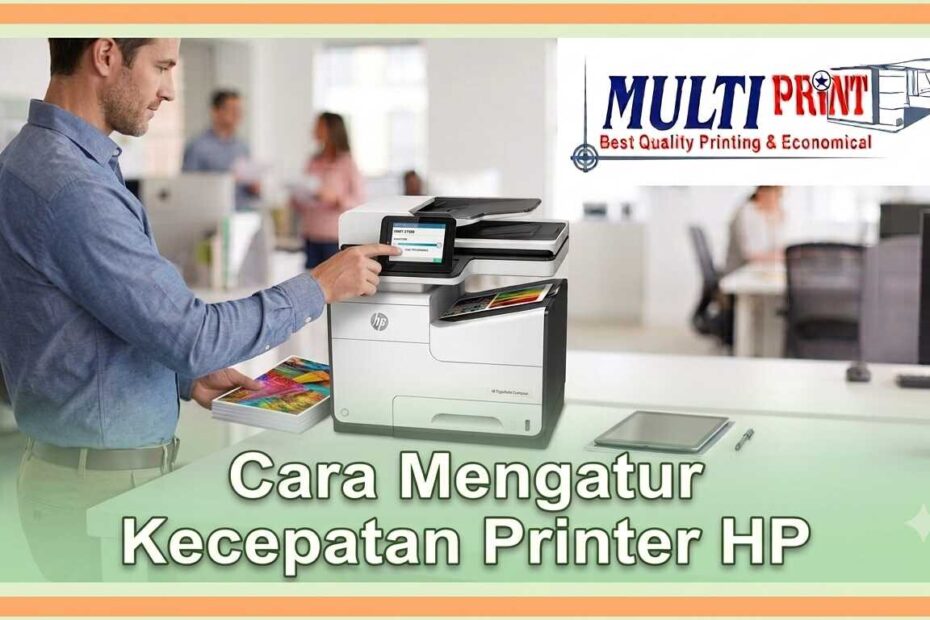
Printer HP kini semakin canggih. Kecepatan cetaknya ternyata bisa diatur. Banyak orang belum tahu soal ini. Padahal, cara mengatur kecepatan printer HP itu penting. Terutama untuk kebutuhan kantor sehari-hari. Kecepatan cetak memengaruhi banyak hal. Mulai dari efisiensi waktu kerja. Sampai kelancaran alur dokumen kantor.
Bayangkan sedang mengejar deadline penting. Dokumen harus segera dicetak. Tanpa mengatur kecepatan, waktu cetak sulit diprediksi. Bisa jadi malah mengganggu jadwal rapat. Dengan memahami pengaturan ini, kita bisa mengestimasi waktu cetak. Pekerjaan kantor pun jadi lebih tertata. Tidak ada lagi drama telat cetak dokumen.
Selain soal waktu, ada juga faktor biaya. Kecepatan cetak biasanya berkaitan dengan konsumsi toner. Mode cetak cepat cenderung lebih hemat toner. Sementara mode kualitas tinggi memakai toner lebih banyak. Jadi, pengaturan kecepatan juga membantu efisiensi anggaran kantor. Tim IT atau admin kantor sebaiknya memahami hal ini. Dengan begitu, penggunaan printer bisa lebih terkontrol setiap harinya.
Spesifikasi Printer yang Bisa Diatur Kecepatannya
Tidak semua printer punya fitur ini. Umumnya, printer HP kelas menengah ke atas sudah mendukungnya. Contohnya seri HP LaserJet dan OfficeJet Pro. Printer ini biasanya dipakai di lingkungan kantor. Fiturnya tersedia lewat driver printer di komputer. Ada juga yang bisa diatur langsung dari panel printer. Printer dengan konektivitas jaringan biasanya lebih fleksibel. Pengaturan bisa dilakukan dari beberapa perangkat sekaligus.
Secara umum, ada tiga mode kecepatan cetak. Pertama, mode Draft atau Fast. Mode ini mengutamakan kecepatan di atas kualitas. Kedua, mode Normal. Ini adalah pengaturan standar pabrikan. Kualitas dan kecepatan cukup seimbang. Ketiga, mode Best atau High Quality. Mode ini menghasilkan cetakan paling tajam. Namun, waktu cetaknya jauh lebih lama.
Peruntukan Masing-Masing Kecepatan untuk Kegiatan Kantor
Setiap mode punya fungsi berbeda. Mode Draft cocok untuk dokumen internal. Misalnya draf laporan atau catatan rapat. Kualitas cetak bukan prioritas utama di sini. Mode Normal pas untuk dokumen harian kantor. Seperti surat, memo, atau bahan presentasi biasa. Sementara mode Best digunakan untuk dokumen resmi. Contohnya kontrak kerja sama atau proposal klien. Dokumen yang butuh tampilan profesional dan rapi.
Langkah Mengatur Kecepatan Cetak Printer HP
Berikut langkah-langkah mengatur kecepatan cetak printer HP. Pertama, buka menu “Print” di komputer. Lalu klik opsi “Printer Properties” atau “Preferences”. Cari tab bernama “Paper/Quality” atau “Advanced”. Di sana biasanya ada pilihan mode cetak. Pilih sesuai kebutuhan, misalnya Draft atau Best. Setelah itu, klik “Apply” untuk menyimpan pengaturan. Terakhir, klik “OK” dan mulai proses cetak. Pengaturan ini bisa diubah kapan saja sesuai kebutuhan.
Pada beberapa model, ada aplikasi HP Smart. Aplikasi ini memudahkan pengaturan lewat ponsel. Cukup buka aplikasi, pilih printer yang terhubung. Masuk ke pengaturan kualitas cetak. Sesuaikan dengan kebutuhan dokumen yang akan dicetak.
Standar Waktu Cetak pada Printer HP
Waktu cetak tiap mode berbeda-beda. Mode Draft biasanya mencetak sangat cepat. Bisa mencapai 20 hingga 30 halaman per menit. Tergantung tipe dan seri printernya. Mode Normal sedikit lebih lambat dari Draft. Rata-rata sekitar 15 hingga 20 halaman per menit. Sementara mode Best jauh lebih lambat lagi. Bisa hanya 5 hingga 10 halaman per menit. Perbedaan ini karena proses cetak lebih detail. Memahami standar waktu ini sangat membantu perencanaan kerja.
Dengan mengetahui cara mengatur kecepatan printer HP, pekerjaan kantor jadi lebih lancar. Kita bisa memilih mode sesuai urgensi dokumen. Waktu kerja pun jadi lebih efisien. Tidak ada lagi kepanikan menjelang deadline. Semua proses cetak menjadi lebih terkontrol dan terukur.
Menariknya, memahami cara mengatur kecepatan printer HP saja tidak cukup. Printer yang digunakan juga harus dalam kondisi prima. Toner berkualitas dan mesin yang terawat sangat berpengaruh. Tanpa itu, pengaturan kecepatan secanggih apa pun kurang optimal.
Ingin Menyewa Printer atau Beli Toner Berkualitas?
Kami di Multi Print siap membantu kebutuhan printer kantor Anda. Kami menyediakan skema sewa printer yang fleksibel. Layanan ini utamanya tersedia di Jakarta dan Surabaya. Selain itu, kami juga menjual toner berkualitas dengan harga bersaing. Cocok untuk kantor, warnet, maupun usaha rental cetak. Kami juga menyediakan penjualan unit printer pilihan. Semua dengan harga yang ramah di kantong.
Tidak perlu pusing memikirkan perawatan printer sendiri. Serahkan saja kebutuhan cetak kantor Anda kepada kami. Tim kami siap membantu memilihkan solusi tepat. Baik untuk kebutuhan jangka pendek maupun jangka panjang.
Hubungi kami sekarang untuk informasi lebih lengkap. Konsultasikan kebutuhan printer dan toner printer kantor Anda. Hubungi nomor 085174415351 untuk pemesanan cepat. Tim kami siap merespons pertanyaan Anda dengan sigap. Jangan sampai produktivitas kantor terganggu karena printer bermasalah. Percayakan kebutuhan cetak Anda pada Multi Print sekarang juga.