
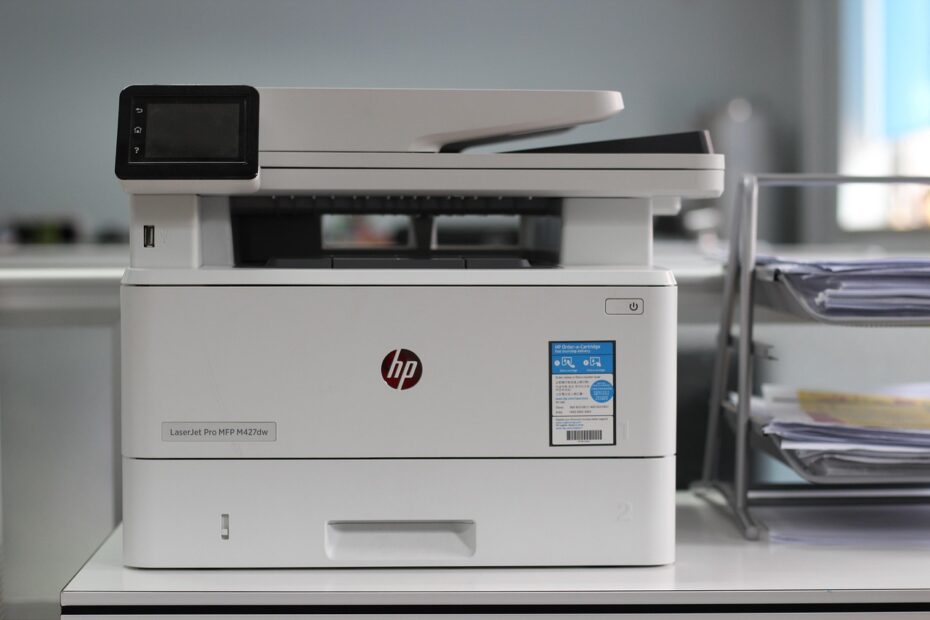
Bagi banyak orang, memiliki printer di rumah atau di kantor sudah menjadi kebutuhan sehari-hari. Namun, tahukah kamu bahwa printer all-in-one seperti HP tidak hanya bisa digunakan untuk mencetak dokumen biasa? Lebih dari itu, printer jenis ini juga dilengkapi dengan kemampuan fotokopi dan scan yang cukup andal. Dengan begitu, kamu tidak perlu lagi repot pergi ke warnet atau toko fotokopi hanya untuk menggandakan selembar dokumen penting. Cara fotocopy di printer HP ternyata sangat mudah dan bisa dilakukan siapa saja, bahkan tanpa keahlian teknis khusus sekalipun.
Pertanyaannya, bagaimana caranya kalau kamu ingin memfotokopi dokumen menggunakan printer HP yang sudah kamu miliki? Jangan khawatir. Artikel ini hadir untuk memandu kamu langkah demi langkah, mulai dari mengenal fitur-fitur printer all-in-one HP, memahami apakah ada persiapan khusus yang perlu dilakukan, hingga cara mengoperasikannya untuk menghasilkan fotokopi yang rapi dan jelas. Yuk, simak selengkapnya!
Berkenalan dengan Printer All-in-One HP
Printer all-in-one HP adalah perangkat cetak multifungsi yang menggabungkan fungsi printer, scanner, dan mesin fotokopi dalam satu unit yang ringkas. Beberapa seri populer yang banyak digunakan di Indonesia antara lain HP DeskJet, HP Smart Tank, HP OfficeJet, dan HP LaserJet Pro. Masing-masing seri ini memiliki keunggulan tersendiri, tetapi semuanya memiliki satu kesamaan: kemampuan untuk memfotokopi dokumen langsung dari perangkat tanpa harus terhubung ke komputer.
Printer all-in-one HP biasanya dilengkapi dengan panel kontrol di bagian depan yang terdiri dari tombol-tombol navigasi dan layar kecil (pada beberapa model). Panel inilah yang menjadi pusat kendali saat kamu ingin melakukan fotokopi secara langsung, tanpa perlu menyalakan laptop atau komputer. Desainnya yang intuitif membuat pengguna baru pun bisa langsung mempelajarinya dengan cepat.
Apakah Ada Treatment Khusus untuk Printer All-in-One?
Kabar baiknya, tidak ada perawatan atau persiapan yang terlalu rumit sebelum kamu mulai memfotokopi dengan printer HP. Namun, ada beberapa hal sederhana yang sebaiknya diperhatikan agar hasil fotokopi maksimal dan printer tetap awet dalam jangka panjang.
Berikut beberapa hal yang perlu dipersiapkan:
- Pastikan tinta atau toner tidak habis. Periksa level tinta sebelum memulai proses fotokopi. Jika tinta hampir habis, hasil cetakan akan terlihat pudar atau tidak merata.
- Sediakan kertas yang cukup. Masukkan kertas sesuai ukuran dokumen yang akan difotokopi (biasanya A4 atau F4) ke dalam baki kertas printer.
- Bersihkan kaca scanner secara berkala. Kaca yang kotor atau berdebu bisa menyebabkan hasil fotokopi tampak berbayang atau ada garis-garis horizontal pada hasil cetak.
- Nyalakan printer terlebih dahulu. Tunggu hingga printer selesai melakukan proses inisialisasi (biasanya ditandai dengan lampu indikator yang berhenti berkedip) sebelum menempatkan dokumen di atas kaca scanner.
Bagaimana Langkah Fotokopi dari Printer HP?
Inilah bagian yang paling ditunggu-tunggu. Cara fotocopy di printer HP sebenarnya tidak jauh berbeda antara satu model dengan model lainnya. Berikut adalah langkah-langkah umum yang bisa kamu ikuti:
- Nyalakan printer HP kamu dengan menekan tombol power dan tunggu hingga siap digunakan.
- Letakkan dokumen yang ingin difotokopi di atas kaca flatbed scanner (bagian kaca yang ada di bawah penutup printer). Pastikan sisi yang ingin difotokopi menghadap ke bawah, dan dokumen diletakkan rapat di sudut kiri atas sesuai penanda yang tersedia.
- Tutup penutup scanner dengan hati-hati agar dokumen tidak bergeser.
- Tekan tombol Copy pada panel kontrol printer. Pada sebagian besar model HP, tombol ini ditandai dengan ikon dua lembar kertas bertumpuk atau tulisan “Copy”.
- Atur jumlah salinan yang diinginkan menggunakan tombol “+” atau “-” pada panel kontrol. Secara default, jumlahnya biasanya diatur ke 1.
- Pilih kualitas dan ukuran fotokopi (jika tersedia menu pengaturan). Kamu bisa memilih antara Black & White atau Color Copy, sesuai kebutuhan.
- Tekan tombol Start atau OK untuk memulai proses fotokopi. Printer akan langsung memindai dokumen dan mencetak hasilnya secara otomatis.
- Ambil hasil fotokopi dari baki keluaran kertas dan periksa hasilnya.
Mudah, bukan? Cara fotocopy di printer HP ini hanya memerlukan beberapa langkah sederhana dan tidak membutuhkan waktu lebih dari satu menit untuk satu lembar dokumen.
Ingin Membeli Printer atau Menyewa Printer?
Membeli printer cocok bagi kamu yang membutuhkan perangkat untuk jangka panjang dan intensitas penggunaan yang tinggi, baik untuk keperluan kantor maupun rumahan. Sementara itu, menyewa printer bisa menjadi solusi yang lebih ekonomis dan fleksibel—terutama untuk kebutuhan jangka pendek, event, atau bisnis yang baru berkembang dan belum ingin mengeluarkan modal besar.
Kamu dapat langsung membeli atau menyewa printer baru di Multi Print. Kami menyediakan berbagai pilihan printer HP all-in-one yang siap pakai dengan harga terjangkau dan layanan purna jual yang memuaskan. Butuh info lebih lanjut atau ingin langsung konsultasi? Hubungi kami sekarang di 085174415351 dan tim kami siap membantu kamu menemukan printer yang paling sesuai dengan kebutuhan! Toko printer offline kami berada di Surabaya dan Jakarta, namun dari toko printer Jakarta dan Surabaya kami bisa kirim ke seluruh indonesia.