
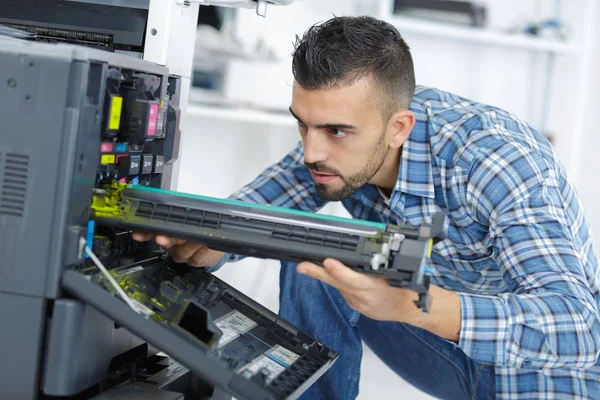
Printer tidak mencetak penuh saat Anda sedang mengejar tenggat waktu tentu menjadi situasi yang sangat menjengkelkan. Anda sudah menyiapkan dokumen dengan rapi, margin sudah diatur, kertas sudah dimasukkan dengan benar, tetapi hasil cetakan justru terpotong, tidak penuh satu halaman, atau bahkan hanya tercetak sebagian. Masalah ini sering kali muncul tanpa peringatan dan membuat pekerjaan menjadi tertunda.
Lebih menyebalkan lagi jika kondisi tersebut terjadi setelah Anda mencetak banyak dokumen. Kertas terbuang, tinta atau toner ikut terpakai, dan waktu kerja ikut terbuang. Karena itu, penting untuk memahami apa saja penyebabnya serta bagaimana cara mengatasinya secara tepat. Dengan diagnosis yang benar, Anda tidak perlu panik dan bisa mengambil langkah teknis yang sesuai.
Diagnosa Kertas Tidak Bisa Tercetak Full dan Sempurna di Printer
Sebagai teknisi printer, kami sering menemui kasus seperti ini. Secara umum, ada beberapa penyebab utama mengapa hasil cetakan tidak penuh atau terpotong.
-
Pengaturan Kertas (Paper Size) Tidak Sesuai
Masalah paling umum adalah ketidaksesuaian antara ukuran kertas di printer dan pengaturan di komputer. Misalnya, Anda menggunakan kertas A4 tetapi di pengaturan print driver terpilih Letter atau F4. Perbedaan ukuran ini menyebabkan sistem memotong area cetak sehingga hasilnya tidak penuh.
Dalam banyak kasus, pengguna tidak menyadari bahwa pengaturan default berubah setelah update sistem atau instal ulang driver.
-
Margin dan Scaling Dokumen Tidak Tepat
Pengaturan margin terlalu besar atau opsi scaling seperti “Fit to Page” yang tidak sesuai dapat membuat konten terlihat terpotong. Terutama pada file PDF atau dokumen desain, jika skala tidak 100% atau tidak disesuaikan dengan area cetak printer, hasilnya bisa tidak maksimal.
Ini sering terjadi pada printer kantor yang digunakan banyak orang dengan berbagai format dokumen.
-
Masalah pada Driver Printer
Driver adalah jembatan komunikasi antara komputer dan printer. Jika driver corrupt, tidak kompatibel, atau belum diperbarui, maka instruksi pencetakan bisa tidak terbaca dengan benar. Dampaknya, printer tidak mencetak penuh sesuai desain dokumen.
Kasus ini sering terjadi pada printer yang dipakai bertahun-tahun tanpa update driver resmi.
Jika kondisi ini terjadi berulang meskipun pengaturan sudah benar, kemungkinan besar ada masalah teknis di dalam unit printer.
Kondisi Kertas Tidak Tercetak Sempurna, Apa yang Bisa Kita Lakukan?
Langkah pertama adalah jangan langsung panik. Periksa kembali dokumen sebelum mencetak ulang. Pastikan ukuran kertas di aplikasi (Word, Excel, PDF Reader) sesuai dengan ukuran kertas yang ada di tray printer.
Kemudian cek pengaturan di printer properties. Pastikan tidak ada opsi scaling otomatis yang menyebabkan dokumen diperkecil atau diperbesar secara tidak proporsional.
Jika setelah pengecekan software hasilnya tetap sama, coba lakukan uji cetak (print test page) langsung dari printer tanpa melalui komputer. Jika hasil test page juga terpotong, maka besar kemungkinan masalah ada pada hardware.
Dalam kondisi seperti ini, pendekatan teknis lebih lanjut diperlukan.
Cara Mengatasi Kertas Tidak Tercetak Penuh di Printer
Berikut langkah-langkah yang bisa Anda lakukan sendiri sebelum memanggil teknisi:
-
Samakan Ukuran Kertas di Semua Pengaturan
Pastikan ukuran kertas di:
- Aplikasi dokumen
- Printer driver
- Pengaturan tray printer
Semua harus konsisten (misalnya A4 ke A4).
-
Nonaktifkan Scaling Otomatis
Pilih opsi “Actual Size” atau 100%. Hindari “Shrink to Fit” jika tidak diperlukan.
-
Update atau Install Ulang Driver
Unduh driver resmi sesuai tipe printer Anda dari website pabrikan. Instal ulang untuk memastikan tidak ada error komunikasi.
-
Cek dan Bersihkan Roller
Jika Anda cukup memahami teknis printer, buka bagian roller dan bersihkan dengan kain microfiber sedikit lembab. Roller yang licin atau kotor dapat menyebabkan pergeseran kertas.
Namun, jika setelah semua langkah tersebut printer tidak mencetak penuh masih terjadi, maka sudah saatnya melibatkan teknisi profesional. Teknisi akan melakukan pengecekan sensor, alignment mekanis, hingga kalibrasi ulang sistem internal.
Perlu dipahami bahwa membongkar printer tanpa pengetahuan teknis justru bisa memperparah kerusakan.
Anda Mengalami Masalah yang Sama?
Jika saat ini Anda sedang menghadapi situasi di mana printer tidak mencetak penuh, jangan biarkan pekerjaan Anda terus tertunda. Masalah seperti ini memang terlihat sederhana, tetapi bisa berdampak besar pada produktivitas kantor atau usaha Anda.
Sebagai ahli printer, kami selalu menyarankan untuk segera melakukan penanganan sebelum kerusakan menjadi lebih kompleks. Terutama jika printer digunakan untuk volume cetak tinggi setiap hari.
Masalah cetak terpotong, tidak full halaman, atau hasil yang tidak presisi sering kali merupakan tanda awal bahwa printer membutuhkan perawatan.
Buruan Service di Multi Print!
Jika Anda membutuhkan bantuan profesional, segera konsultasikan kendala printer Anda kepada tim service printer berpengalaman di Multi Print. Kami siap membantu mendiagnosa hingga memperbaiki berbagai jenis masalah cetak, termasuk kasus printer tidak mencetak penuh yang sering terjadi di kantor maupun tempat usaha.
Jangan tunggu sampai printer benar-benar berhenti bekerja.
Silakan konsultasikan masalah Anda sekarang juga melalui nomor berikut: 085174415351
Tim kami siap membantu Anda dengan solusi cepat, tepat, dan profesional agar printer kembali bekerja optimal dan dokumen Anda tercetak sempurna seperti seharusnya.