
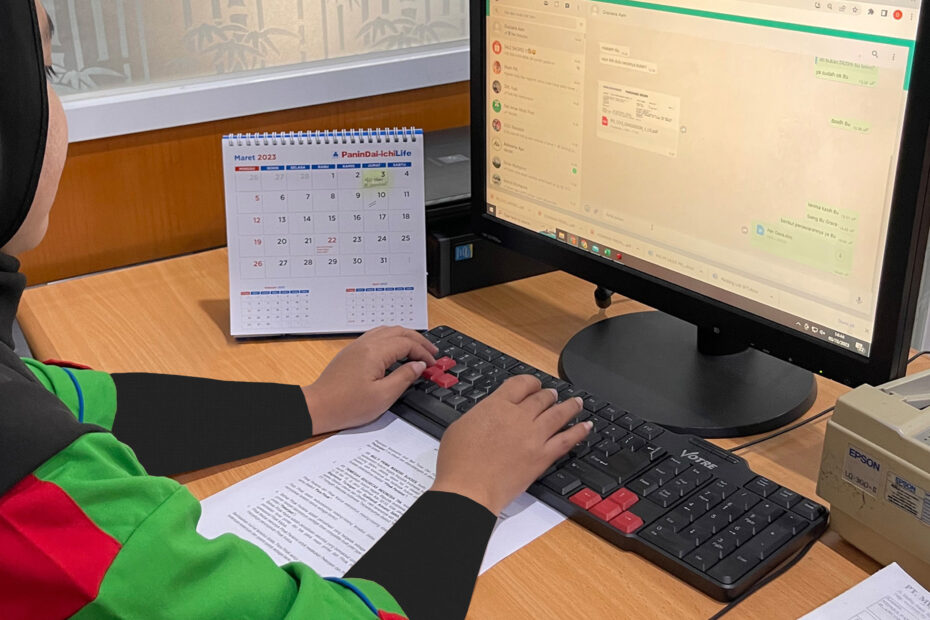
Printer tidak akan bisa digunakan begitu saja hanya dengan mencolokkan kabel atau menghubungkannya ke Wi-Fi. Perangkat ini perlu dikenali dan diinstal terlebih dahulu ke dalam sistem operasi laptop agar dapat menerima perintah cetak dengan benar. Cara menyambungkan printer ke laptop Windows 10 menjadi hal yang cukup krusial, terutama bagi pengguna yang masih awam soal IT dan baru pertama kali melakukan instalasi perangkat printer secara mandiri. Kami akan berikan caranya yang simpel dan tidak ribet.
Di lapangan, tidak sedikit pengguna yang merasa bingung karena printer tidak terdeteksi, driver gagal terpasang, atau hasil cetak tidak keluar meskipun instalasi sudah dilakukan. Salah satu penyebab utamanya adalah masalah kompatibilitas antara printer dan sistem operasi. Agar Anda tidak salah langkah dan semakin pusing, mari simak artikel ini sampai tuntas. Penjelasan disusun secara bertahap, menggunakan bahasa yang mudah dipahami, dan merujuk pada praktik yang direkomendasikan oleh produsen printer serta dokumentasi resmi Windows.
Perlunya Instalasi Printer ke Laptop yang Kompatibel
Instalasi printer bukan sekadar proses teknis, melainkan tahap penting agar perangkat keras dan perangkat lunak dapat saling berkomunikasi. Setiap printer memiliki driver, yaitu perangkat lunak khusus yang berfungsi sebagai penerjemah antara sistem operasi dan mesin printer. Tanpa driver yang tepat, printer tidak akan berfungsi secara optimal, bahkan bisa sama sekali tidak terdeteksi.
Kompatibilitas antara printer dan laptop sangatlah penting. Printer yang dirancang untuk sistem operasi lama belum tentu langsung berjalan mulus di Windows 10 tanpa pembaruan driver. Oleh karena itu, memahami Cara menyambungkan printer ke laptop Windows 10 dengan memperhatikan aspek kompatibilitas akan sangat membantu mencegah kegagalan instalasi sejak awal.
Apakah Windows 10 Kompatibel di Semua Jenis Printer?
Secara umum, Windows 10 dikenal memiliki tingkat kompatibilitas yang cukup luas. Microsoft telah membekali Windows 10 dengan banyak driver bawaan (built-in driver) untuk berbagai merek printer ternama seperti HP, Canon, Epson, Brother, dan lainnya. Hal ini membuat sebagian printer bisa langsung digunakan begitu terhubung.
Namun demikian, tidak semua printer otomatis kompatibel. Printer keluaran lama atau model tertentu masih memerlukan driver khusus yang harus diunduh langsung dari situs resmi produsen. Berdasarkan panduan resmi Microsoft dan dokumentasi pabrikan printer, sangat disarankan untuk selalu menggunakan driver terbaru agar performa stabil dan fitur printer dapat dimanfaatkan secara maksimal.
Prosedur Instalasi Printer ke Laptop Windows 10
Sebelum masuk ke langkah teknis, ada beberapa persiapan dasar yang perlu Anda lakukan. Pertama, pastikan printer dalam kondisi menyala dan siap digunakan. Kedua, tentukan metode koneksi yang akan dipakai, apakah menggunakan kabel USB atau melalui jaringan Wi-Fi.
Untuk koneksi USB, Windows 10 biasanya akan langsung mencoba mengenali printer secara otomatis. Sedangkan untuk cara Bagaimana cara menghubungkan printer jaringan di Windows 10?, laptop dan printer harus terhubung ke jaringan Wi-Fi yang sama. Prosedur ini sejalan dengan panduan instalasi yang dianjurkan oleh sebagian besar produsen printer dan juga Windows Help Center.
Langkah-Langkah Teknis Instalasi
Kami menyarankan langkah berikut agar mudah diikuti oleh pengguna awam. Pertama, buka menu Settings di Windows 10, lalu masuk ke Devices dan pilih Printers & scanners. Klik opsi Add a printer or scanner, kemudian tunggu Windows melakukan pencarian perangkat.
Jika printer terdeteksi, klik nama printer tersebut dan ikuti instruksi hingga proses selesai. Apabila printer tidak muncul, Anda dapat memilih opsi “The printer that I want isn’t listed” dan menambahkan printer secara manual. Pada tahap ini, driver sangat berperan penting. Di sinilah pemahaman tentang Cara menyambungkan printer ke laptop Windows 10 menjadi sangat membantu agar Anda tidak salah memilih metode instalasi.
Apakah Memerlukan Aplikasi Tambahan?
Cara mengkoneksikan printer ke laptop kadang perlu aplikasi tambahan. Tapi juga tergantung pada merek dan tipe printer. Beberapa printer, khususnya printer inkjet dan multifungsi modern, menyediakan aplikasi tambahan seperti HP Smart, Epson Scan, atau Canon PRINT. Aplikasi ini tidak wajib untuk mencetak dokumen dasar, tetapi sangat berguna untuk pengaturan lanjutan, pemindaian, monitoring tinta, dan pemeliharaan printer.
Mengacu pada rekomendasi produsen, penggunaan aplikasi resmi justru dianjurkan agar printer lebih optimal dan umur pakainya lebih panjang. Dengan aplikasi tersebut, proses Cara menyambungkan printer ke laptop Windows 10 juga biasanya menjadi lebih sederhana karena sistem akan memandu pengguna secara otomatis.
Panduan Penggunaan Printer via Laptop agar Awet
Setelah printer berhasil terpasang, penggunaan yang tepat menjadi faktor penting berikutnya. Hindari mematikan printer secara paksa saat sedang mencetak. Gunakan selalu menu Print yang benar dan tunggu hingga proses selesai. Selain itu, lakukan pembersihan printer secara berkala melalui menu maintenance yang tersedia di driver atau aplikasi resmi.
Dari pengalaman teknis di lapangan, printer yang digunakan sesuai prosedur dan dirawat dengan baik memiliki usia pakai jauh lebih panjang serta jarang mengalami error sistem. Hal ini juga berlaku untuk semua metode Cara menyambungkan printer ke laptop Windows 10, baik melalui USB maupun jaringan.
Ingin Upgrade Printer Segala Merek?
Seiring kebutuhan kerja yang semakin meningkat, sering kali printer lama tidak lagi mencukupi, baik dari segi kecepatan, kapasitas, maupun efisiensi biaya. Jika Anda berencana melakukan upgrade printer, pemilihan tipe yang sesuai kebutuhan menjadi hal yang sangat penting.
Kami Multi Print merupakan distributor dan toko printer berbagai merek, khususnya printer HP LaserJet yang dikenal andal untuk kebutuhan rumahan hingga kantor. Untuk Anda yang ingin upgrade printer, kami sangat menyarankan untuk berkonsultasi terlebih dahulu. Kami siap memberikan insight profesional mengenai printer yang paling sesuai dengan volume cetak, jenis dokumen, dan anggaran Anda.
Hubungi Kami
Apabila Anda masih mengalami kendala dalam instalasi, atau ingin mendapatkan rekomendasi printer terbaik sesuai kebutuhan, jangan ragu untuk menghubungi kami. Untuk informasi lebih lanjut dan konsultasi langsung, silakan hubungi kami di 085174415351. Kami siap membantu Anda, mulai dari pemilihan printer hingga penerapan Cara menyambungkan printer ke laptop Windows 10 yang tepat dan tanpa ribet.