
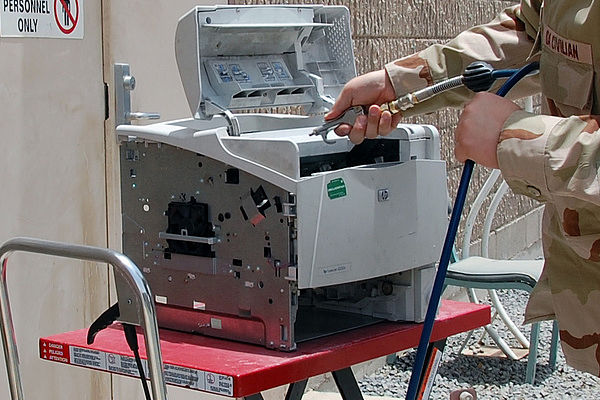
Cara membersihkan printer Epson secara rutin sangat penting untuk menjaga kualitas hasil cetak. Printer yang jarang dibersihkan akan mengalami penurunan performa. Hasil cetakan bisa bergaris, buram, bahkan tidak keluar sama sekali.
Sayangnya, masih banyak pengguna printer Epson yang belum memahami cara membersihkan printer dengan benar. Bahkan, beberapa justru melakukan kesalahan yang membuat komponen printer rusak. Padahal, jika tahu langkahnya, perawatan printer bisa dilakukan dengan mudah dan aman di rumah.
Agar printer tetap dalam kondisi prima, berikut adalah panduan cara membersihkan printer Epson yang tepat, aman, dan efisien.
Komponen Penting dalam Printer Epson LaserJet
Sebelum Anda mulai melakukan cara membersihkan printer Epson, sangat penting memahami bagian-bagian penting dalam printer itu sendiri. Khususnya pada printer Epson LaserJet, komponen-komponen berikut perlu diperhatikan:
1. Print Head (Kepala Cetak)
Print head adalah komponen vital yang mengeluarkan tinta ke atas kertas. Jika tersumbat oleh tinta kering, hasil cetak akan terganggu. Oleh karena itu, bagian ini wajib dibersihkan secara berkala.
2. Cartridge atau Toner
Berisi tinta (cartridge) atau bubuk toner (untuk LaserJet). Seringkali, tinta yang mengering atau toner yang menggumpal bisa menyebabkan hasil cetak tidak sempurna.
3. Roller Penarik Kertas
Jadi Roller bertugas menarik kertas dari tray ke bagian dalam printer. Roller yang kotor akan menyebabkan printer sulit menarik kertas atau terjadi paper jam.
4. Drum Unit
Pada printer LaserJet, drum unit berfungsi memindahkan gambar atau teks ke kertas. Jika drum kotor, hasil cetakan akan penuh noda atau kabur.
5. Tray Kertas dan Jalur Kertas
Debu dan potongan kecil kertas seringkali menumpuk di area ini. Jika dibiarkan, akan menimbulkan masalah saat mencetak.
Hal Mendasar yang Perlu Diketahui Sebelum Membersihkan Printer
Cara membersihkan printer Epson tidak bisa dilakukan sembarangan. Ada beberapa hal penting yang harus Anda ketahui sebelum mulai membersihkan:
- Pastikan printer dalam kondisi mati. Cabut semua kabel daya dan USB agar lebih aman.
- Gunakan kain mikrofiber. Kain jenis ini tidak meninggalkan serat dan lembut di permukaan printer.
- Hindari penggunaan alkohol keras. Gunakan cairan pembersih khusus printer atau air suling.
- Jangan menyemprot langsung ke printer. Selalu semprotkan cairan ke kain terlebih dahulu.
- Bersihkan di tempat terang dan bersih. Penerangan memudahkan Anda melihat kotoran dan tinta yang menempel.
Dengan mempersiapkan langkah ini, proses pembersihan akan lebih efektif dan tidak menimbulkan kerusakan.
Langkah Membersihkan Printer Epson yang Aman
Berikut ini langkah demi langkah cara membersihkan printer Epson agar performa printer tetap optimal:
1. Matikan dan Buka Tutup Printer
Pastikan printer dalam kondisi mati dan semua kabel dilepas. Buka bagian atas printer untuk mengakses bagian dalamnya.
2. Bersihkan Bagian Luar Printer
Lap bagian luar casing printer menggunakan kain mikrofiber yang sedikit dibasahi. Hindari menggosok terlalu keras agar tidak merusak lapisan luar.
3. Bersihkan Roller Penarik Kertas
Gunakan cotton bud yang dibasahi untuk membersihkan roller. Putar roller secara perlahan sambil membersihkan seluruh permukaannya.
4. Membersihkan Cartridge atau Toner
Jika Anda menggunakan printer inkjet, keluarkan cartridge dan bersihkan bagian bawahnya dengan hati-hati. Gunakan tissue kering atau cotton bud. Untuk toner, hindari menyentuh drum secara langsung karena sangat sensitif.
5. Membersihkan Head Printer
Gunakan fitur Head Cleaning melalui software bawaan Epson. Proses ini membantu mengalirkan tinta agar head tidak tersumbat. Anda juga bisa menggunakan cairan pembersih head jika tinta terlalu kering.
6. Bersihkan Jalur Kertas
Periksa apakah ada debu, sisa kertas, atau tinta yang menempel di jalur kertas. Lap secara perlahan agar tidak merusak sensor.
7. Lakukan Nozzle Check
Setelah proses pembersihan selesai, lakukan nozzle check. Fitur ini tersedia di menu printer Epson. Cetak pola untuk melihat apakah hasil sudah kembali normal.
Ulangi proses Head Cleaning jika hasil cetakan belum maksimal.
Hal yang Harus Diperhatikan Setelah Membersihkan Printer Epson
Setelah Anda menyelesaikan cara membersihkan printer Epson, berikut adalah langkah-langkah penting yang harus diperhatikan:
- Pastikan semua komponen kembali ke posisi semula. Jangan biarkan bagian printer terbuka atau longgar.
- Tunggu 10–15 menit sebelum menyalakan printer. Ini untuk memastikan tidak ada kelembaban tersisa.
- Gunakan kertas baru dan bersih. Hindari menggunakan kertas kusut atau yang sudah dipakai ulang.
- Cetak dokumen dalam jumlah kecil dulu. Hal ini membantu Anda memantau performa printer pasca dibersihkan.
- Perhatikan suara dan gerakan printer. Bila ada suara tidak biasa, kemungkinan masih ada bagian yang belum bersih atau tidak terpasang sempurna.
Perawatan pasca pembersihan sangat menentukan keberhasilan langkah-langkah di atas.
Printer Anda Mengalami Kendala? Service Saja di Multi Print!
Jika setelah mengikuti cara membersihkan printer Epson hasil cetak masih bermasalah, jangan panik. Bisa jadi ada komponen yang rusak dan perlu penanganan lebih lanjut.
Untuk itu, Multi Print hadir sebagai solusi terbaik Anda. Kami adalah penyedia layanan servis printer LaserJet dan inkjet terpercaya di Indonesia. Dengan teknisi profesional dan pengalaman lebih dari 10 tahun, kami siap menangani semua kendala printer Anda.
Keunggulan Multi Print
- Jaringan luas di berbagai kota besar
- Service cepat dan bergaransi
- Diagnosis awal gratis
- Penggunaan sparepart asli
- Layanan antar jemput printer (tertentu)
Jangan buang waktu dan tenaga ke tempat servis yang tidak jelas. Serahkan perbaikan printer Anda hanya kepada yang berpengalaman. Pun jika Anda hendak menyewa printer untuk kantor anda maka jangan ragu lagi untuk menghubungi kami di sini Sewa Printer. Ada berbagai jenis koleksi printer berkualitas yang bisa Anda sewa di tempat kami baik secara bulanan, maupun tahunan.
Hubungi Kami
Ingin bertanya lebih lanjut atau booking servis? Klik di sini untuk langsung WhatsApp kami: wa.me/6285174415351.